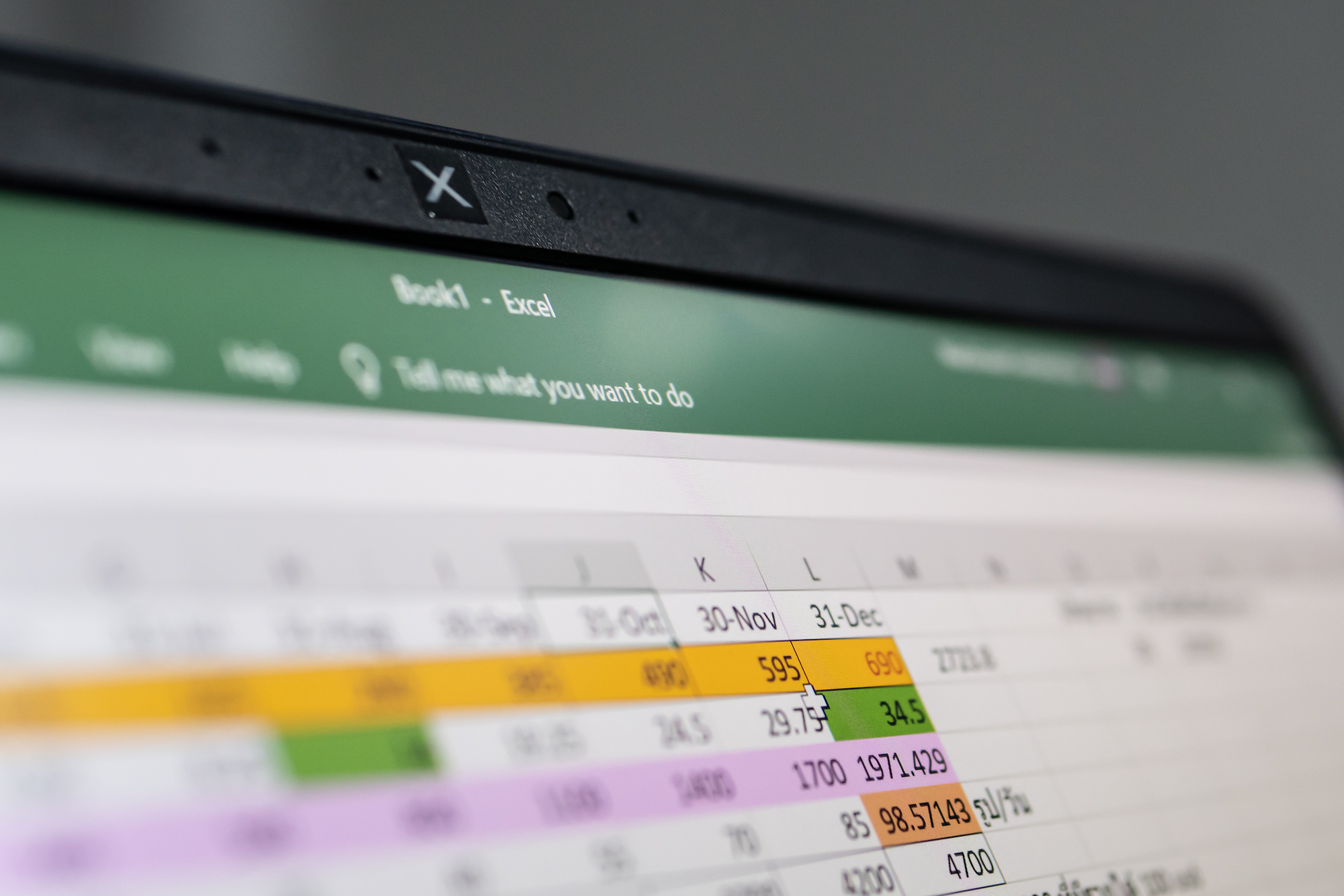
Excel er et robust og allsidig verktøy som brukes av millioner over hele verden. Blant de mange funksjonene er muligheten til å endre bakgrunnsfarge i Excel noe som kan virke enkelt, men som kan forbedre datavisualisering og tolkning betraktelig. Denne omfattende guiden gir deg en enkel prosess for å endre bakgrunnsfargen i Excel-arket ditt, slik at dataene dine skiller seg ut, blir lettere å forstå og ser mer profesjonelle ut.
Introduksjon til Excels fargetilpasningsfunksjoner
Microsoft Excel tilbyr et bredt spekter av formateringsalternativer som lar brukere tilpasse regnearkene sine på mange måter. Farger spiller spesielt en viktig rolle i datavisualisering. De hjelper til med å skille datatyper, fremheve viktige detaljer og forbedre datatolkning.
Å forstå hvordan man manipulerer disse fargeinnstillingene, spesielt hvordan endre bakgrunnsfarge i Excel, kan dramatisk øke effektiviteten til regnearkene dine. Denne funksjonen er spesielt nyttig når du arbeider med store datamengder, og gjør navigeringen i regnearket smidigere og mer visuelt tiltalende.
Steg-for-steg-veiledning for å endre bakgrunnsfarge i Excel
Å lære hvordan du endrer bakgrunnsfarge i Excel er enkelt. La oss bryte det ned i enkle trinn:
Trinn 1: Start Excel og åpne regnearket ditt
Start med å åpne Excel. Du kan opprette et nytt dokument eller åpne et eksisterende regneark der du vil endre bakgrunnsfargen.
Trinn 2: Velg cellene
Klikk og dra markøren over cellene du vil endre bakgrunnsfarge på. Du kan velge en enkelt celle, et celleområde, hele kolonner eller hele regnearket.
Trinn 3: Naviger til 'Fyllfarge'-alternativet
Se etter 'Fyllfarge'-ikonet på Hjem-fanen i båndet. Det ligner en malingsbøtte.
Trinn 4: Velg fargen din
Klikk på 'Fyllfarge'-ikonet. En fargepalett vises. Du kan velge en farge fra temafargene, standardfargene, eller tilpasse din egen ved å klikke på 'Flere farger'.
Trinn 5: Bruk fargen
Klikk på ønsket farge, og Excel vil automatisk bruke den på de valgte cellene. Voilà! Du har endret bakgrunnsfargen i Excel.
Trinn 6: Lagre regnearket ditt
Husk å lagre regnearket for å sikre at endringene blir lagret.
Avanserte tips for bakgrunnsfarge i Excel
Selv om det er enkelt å endre bakgrunnsfarge i Excel, er her noen avanserte tips for å gjøre regnearkene dine enda mer effektive:
- Betinget formatering: Excel kan automatisk endre bakgrunnsfargen på celler basert på verdiene deres med betinget formatering. Dette er spesielt nyttig for å visualisere datatrender og mønstre.
- Fargeskalaer: Hvis du arbeider med numeriske data, kan fargeskalaer være en flott måte å visualisere data på. Denne funksjonen bruker en fargegradient på de valgte cellene basert på verdiene deres.
- Datasøyler: I likhet med fargeskalaer fyller datasøyler bakgrunnen til en celle med farge proporsjonal med verdien. Dette skaper et innebygd søylediagram i regnearket ditt.
- Tilpasset farge: Ikke begrens deg til standard fargealternativer i Excel. Utforsk 'Flere farger'-alternativet for å tilpasse fargen etter eget ønske.
- Cellestiler: Excel tilbyr flere forhåndsdefinerte cellestiler som inkluderer bakgrunnsfarge, tekstfarge og andre formateringsalternativer. Dette kan være en rask måte å bruke et profesjonelt utseende på cellene dine.
Konklusjon
Å mestre kunsten å endre bakgrunnsfarge i Excel gjør ikke bare regnearket ditt pent, men løfter også dine datapresentasjonsevner. Med trinnene i denne guiden er du nå rustet til å lage visuelt engasjerende og effektive regneark.
Ofte stilte spørsmål
Kan jeg bruke forskjellige farger på forskjellige celler i Excel?
Ja, du kan bruke forskjellige farger på hver celle i Excel. Bare velg cellen eller cellegruppen og følg trinnene ovenfor for å bruke ønsket farge.
Hva er den raskeste måten å bruke samme farge på flere ikke-tilstøtende celler?
Den enkleste måten å bruke samme farge på flere ikke-tilstøtende celler er å bruke Formatmaler-verktøyet. Etter å ha endret bakgrunnsfargen på én celle, klikk på Formatmaler, og klikk deretter på cellene du vil endre.
Kan jeg bruke et bilde som bakgrunn i Excel?
Ja, Excel lar deg bruke et bilde som arkbakgrunn. Merk at dette bildet ikke skrives ut med regnearket ditt og kun er til visningsformål i Excel.
Hvordan fjerner jeg bakgrunnsfargen fra cellene mine i Excel?
For å fjerne bakgrunnsfargen, velg cellene, gå til 'Fyllfarge'-ikonet og velg 'Ingen fyll'.
Er det mulig å angi en standard bakgrunnsfarge for alle nye Excel-regneark?
Nei, Excel har ikke et alternativ for å angi en standard bakgrunnsfarge for alle nye regneark. Du må manuelt endre bakgrunnsfargen for hvert nytt regneark.