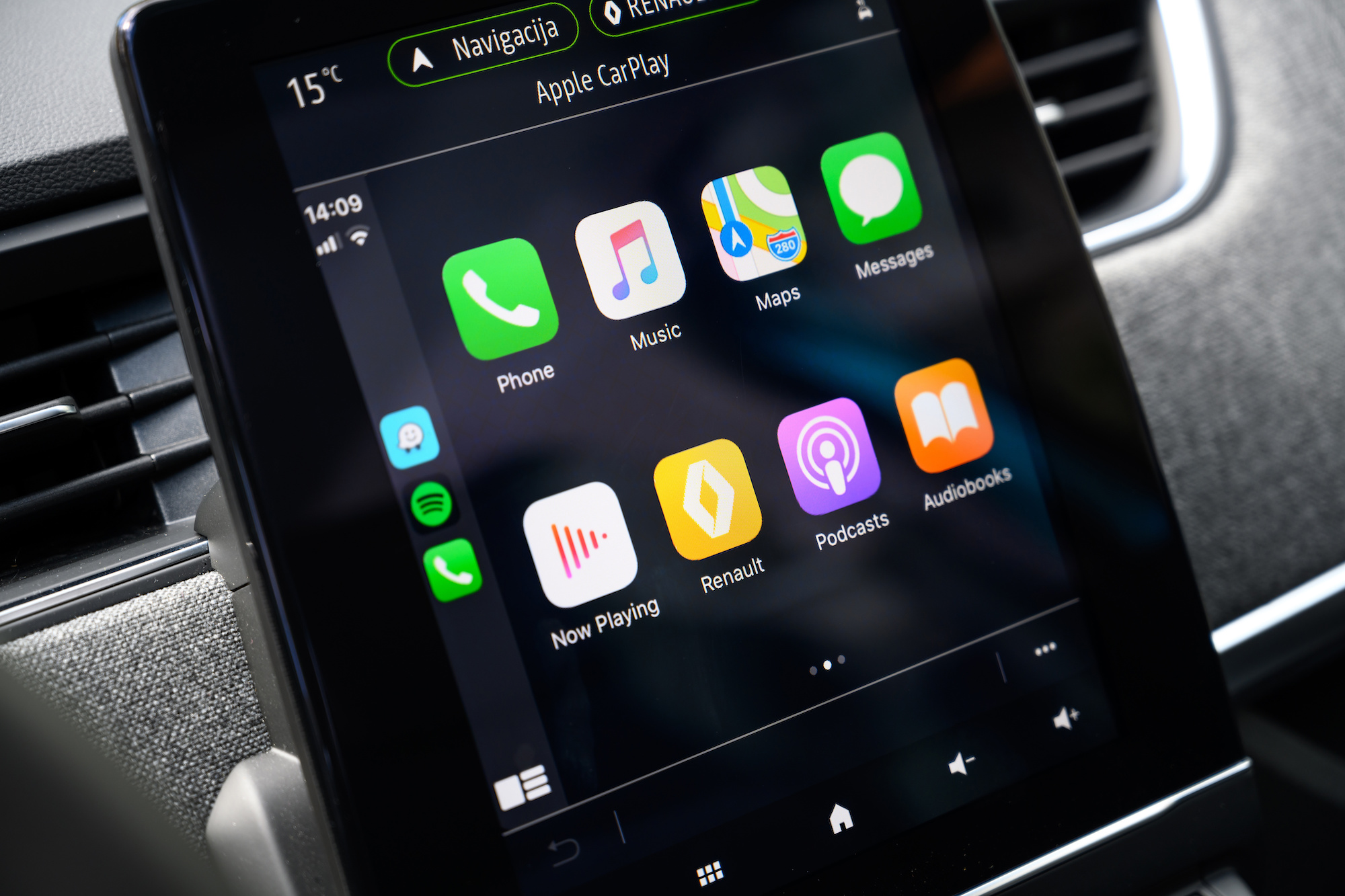
Med fremveksten av avansert bilteknologi har Apples CarPlay blitt en fremtredende funksjon i dashbordene til mange moderne kjøretøy. Dette systemet integrerer sømløst iPhone-en din med bilens innebygde skjerm, slik at du kan få veibeskrivelser, ringe, sende og motta meldinger, og lytte til musikk – alt mens du holder fokus på veien. Et spørsmål mange brukere har er: «Hvordan endrer jeg CarPlay-bakgrunnen?» Denne funksjonen, introdusert med iOS 14-oppdateringen, lar deg personliggjøre CarPlay-grensesnittet med ulike bakgrunnsbilder. I denne omfattende guiden går vi gjennom de enkle stegene for å endre CarPlay-bakgrunnen.
Introduksjon til Apple CarPlay
Apples CarPlay er et intelligent, trygt og intuitivt system som bringer iPhone-funksjonaliteten til bilens multimediaskjerm. Den største fordelen med CarPlay er at det muliggjør håndfri bruk av iPhone, noe som fremmer tryggere kjøring. CarPlay kan styres via Siri-stemmekontroll eller bilens opprinnelige grensesnitt.
Hvorfor tilpasse CarPlay-bakgrunnen?
Før iOS 14-oppdateringen hadde CarPlay en standard, uforanderlig bakgrunn. Men med introduksjonen av denne nye funksjonen har brukerne nå fleksibiliteten til å personliggjøre CarPlay-grensesnittet slik at det bedre gjenspeiler deres stil eller humør. Dette personlige preget kan gjøre kjøreopplevelsen mer behagelig og estetisk tiltalende.
Steg for å endre CarPlay-bakgrunn
Å endre CarPlay-bakgrunnen er en enkel prosess. Slik gjør du det:
- Sørg for at iPhone-en kjører iOS 14 eller nyere: Muligheten til å endre CarPlay-bakgrunnen er kun tilgjengelig på iOS 14 og nyere. Du kan sjekke iOS-versjonen ved å gå til «Innstillinger» > «Generelt» > «Om» på iPhone-en.
- Koble iPhone-en til bilen: Bruk en lightning-kabel til å koble iPhone-en til bilen. Når tilkoblingen er opprettet, skal CarPlay-grensesnittet automatisk vises på bilens skjerm.
- Åpne CarPlay-innstillingene: På CarPlay-skjermen finner og velger du «Innstillinger»-appen.
- Velg Bakgrunn: I innstillingsmenyen velger du alternativet «Bakgrunn». Dette fører deg til en skjerm som viser tilgjengelige bakgrunnsbilder.
- Velg din foretrukne bakgrunn: Du vil se ulike bakgrunnsalternativer å velge mellom. Trykk på den du liker, og velg deretter «Angi» for å bruke den som CarPlay-bakgrunn.
Nå har du endret CarPlay-bakgrunnen!
Flere tips for bruk av Apple CarPlay
Selv om fokuset i denne artikkelen er på å endre CarPlay-bakgrunnen, er det noen flere tips og funksjoner ved Apple CarPlay som du kan ha nytte av:
- Bruk Siri for håndfri betjening: Du kan tilkalle Siri i CarPlay ved å trykke og holde inne stemmekontrollknappen på rattet, eller ved å bruke talekommandoen «Hei Siri».
- Tilpass CarPlay-startskjermen: Du kan også tilpasse CarPlay-startskjermen slik at den passer dine behov bedre. Ved å gå til «Innstillinger» > «Skjerm og lysstyrke» > «Tilpass», kan du legge til, fjerne eller omorganisere appikonene.
- Aktiver «Ikke forstyrr mens du kjører»: For å minimere distraksjoner bør du vurdere å aktivere funksjonen «Ikke forstyrr mens du kjører». Denne funksjonen demper alle innkommende anrop og varsler mens du kjører.
Konklusjon
Apple CarPlay er et fantastisk verktøy som kombinerer sikkerhet og bekvemmelighet, og gjør tiden på veien mer behagelig og produktiv. Og med den nye muligheten til å endre CarPlay-bakgrunner introdusert i iOS 14, kan du nå personliggjøre grensesnittet slik at det passer din stil. Bare følg de enkle stegene ovenfor for å bytte CarPlay-bakgrunn når humøret slår til.
Ofte stilte spørsmål
Kan jeg bruke et personlig bilde som CarPlay-bakgrunn?
Foreløpig tillater Apple ikke bruk av personlige bilder som CarPlay-bakgrunner. Du kan kun velge blant utvalget av bakgrunnsbilder som tilbys i CarPlay-innstillingene.
Kan jeg endre CarPlay-bakgrunnen fra iPhone-en?
Nei, CarPlay-bakgrunnen kan kun endres fra selve CarPlay-grensesnittet, ikke fra iPhone-en.
Påvirker endring av CarPlay-bakgrunnen iPhone-bakgrunnen?
Nei, endring av CarPlay-bakgrunnen påvirker ikke iPhone-bakgrunnen. De to settes uavhengig av hverandre.
Hvilke andre tilpasningsmuligheter tilbyr CarPlay?
I tillegg til å endre bakgrunnen, kan du også tilpasse CarPlay-startskjermen ved å legge til, fjerne eller omorganisere appikoner.
Støtter alle biler Apple CarPlay?
Ikke alle biler støtter Apple CarPlay. Sørg for å sjekke om kjøretøyet ditt støtter CarPlay på Apples offisielle kompatibilitetsliste.