I denne artikkelen
- Slik endrer du Google-bakgrunn i Chrome
- Slik endrer du Google Chrome-temaet ditt
- Slik endrer du bakgrunnsfargen i Google Chrome
- Slik går du tilbake til standard Google-tema
- Ofte stilte spørsmål
Google Chromes klassiske standard hvite bakgrunn er et etablert utseende som gir et blankt lerret for daglig nettsurfing. Men etter all den tiden med samme utsikt, kan det være forfriskende å krydre ting! Heldigvis, med noen få enkle justeringer og tilpasninger som å endre Google-bakgrunnen eller legge til temaer og farger – kan du raskt bringe litt individualitet tilbake til nettleseropplevelsen din.
Hvorfor ikke prøve? Med de nyttige guidene i denne artikkelen har det aldri vært enklere å personliggjøre (selv om det bare er for deg selv)! Se hvilken metode som passer best for dine preferanser nedenfor.
Viktige punkter
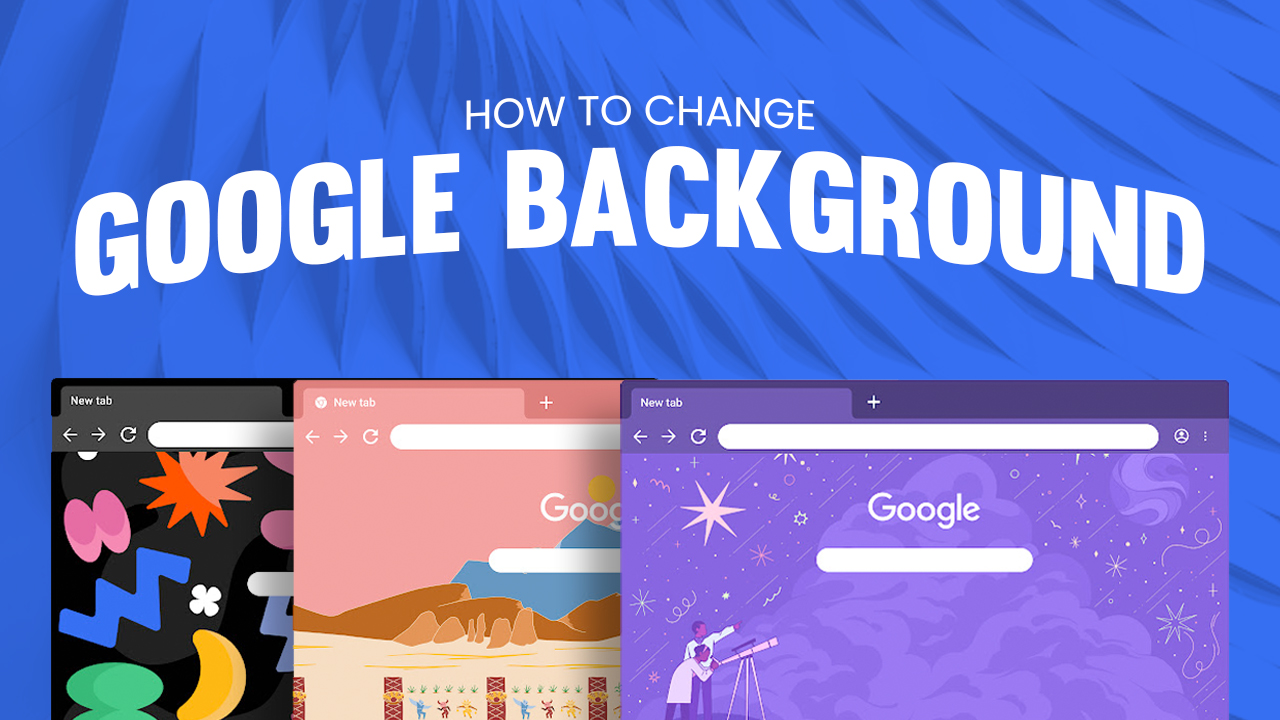
- Det finnes flere måter å personliggjøre Chrome-nettleseren din på, inkludert å endre Google-bakgrunnen med bilder fra Chrome Nettmarked eller ditt eget bibliotek, bruke temaer og farger.
- Å gå tilbake til den opprinnelige enkle Google-bakgrunnen tar bare noen få klikk i Innstillinger > Utseende-fanen.
Slik endrer du Google-bakgrunn i Chrome
Lei av å se den samme kjedelige hvite bakgrunnen hver gang du åpner en ny fane i Google Chrome-nettleseren din? Tilfør litt personlighet til nettsurfingen din ved å personliggjøre den med en av de vakre bakgrunnene Google har å tilby, eller til og med last opp et bilde fra ditt eget bibliotek!
For å lære hvordan du endrer Google-bakgrunn i Chrome, kan du følge guiden nedenfor.
- Åpne Chrome og logg inn på kontoen din.
- På en ny fane klikker du på blyant -ikonet nederst til høyre.
- Velg blant tilgjengelige bakgrunner eller Last opp fra enhet.
- Når du er ferdig med å velge eller laste opp, klikker du Ferdig.
Med Googles bakgrunner kan du tilpasse enheten din med et nytt utseende hver dag! Bare velg fra deres brede utvalg av kategorier for å bli tatt til siden som tilbyr flere alternativer. Du har også friheten til å enten velge ett permanent bilde eller slå på Oppdater daglig øverst til høyre for ferske bilder hver gang du åpner enheten din.
Merk: Å bruke en ferdiglaget eller tilpasset bakgrunn endrer bare bakgrunnen på Ny fane-siden. Eventuelle tilpasninger gjort i nettleseren din vil ikke påvirke Google-nettsiden i seg selv.
Hvis bakgrunnene som tilbys av Chrome ikke faller i smak, er det beste alternativet å laste opp dine egne bilder. Vi foreslår at du sjekker ut vårt utvalg av toppbakgrunner med mange kategorier å velge mellom!
Slik endrer du Google Chrome-temaet ditt
Forandre ting ved å endre nettleserens tema! Temaer endrer skrivebordsbakgrunnen og fargen på nettleseren din, noe som gjør den mer tiltalende å bruke daglig. Chrome Nettmarked har et bredt utvalg av kategorier med fargerike design du kan velge mellom.
Slik endrer du Google-bakgrunn med temaer:
- Åpne Chrome og klikk på tre prikker -ikonet øverst til høyre.
- Velg Innstillinger og deretter Utseende -fanen i sidepanelet.
- Velg Tema og velg ønsket design.
- Klikk på det valgte temaet og trykk deretter Legg til i Chrome.
Dette bør effektivt bruke temaet på Google Chrome. Gjør en spennende endring, og hvis du noen gang vil gå tilbake, trykker du bare på Angre.
Slik endrer du bakgrunnsfargen i Google Chrome
Leter du etter en rask og enkel måte å friske opp Chrome-nettleseren din på? Hvorfor ikke endre bakgrunnsfargen på den! Dette kan gi deg et helt nytt utseende, med alt fra faner til omnibaren som matcher den tilpassede Google-bakgrunnen. Det er enkelt eller personliggjort – alt etter hva du foretrekker!
Slik endrer du fargen i Google Chrome:
- Åpne Google Chrome > Velg Tilpass tema nederst til høyre.
- Velg Farge og tema -fanen.
- Velg en farge eller tilpass din egen ved å klikke på dråpeikonet.
- Velg Ferdig for å bruke endringene.
Merk: Du kan alltid gå tilbake til ingen bakgrunn ved å klikke på blyantikonet igjen og velge Klassisk Chrome -alternativet.
Slik går du tilbake til standard Google-tema
Misfornøyd med endringene du har gjort i Chrome-nettleseren din? For å gå helt tilbake til det opprinnelige utseendet til Google Chrome-nettleseren din, følg trinnene nedenfor.
- Åpne Chrome og klikk på tre prikker -ikonet øverst til høyre.
- Velg Innstillinger > Finn Utseende i sidepanelet.
- Klikk Tilbakestill til standard. Dette bør umiddelbart gjenopprette Google-temaet ditt til det klassiske standardtemaet.
Ofte stilte spørsmål
Er det noen spesifikk bildestørrelse når jeg laster opp min egen bakgrunn?
Når du tilpasser Google-bakgrunnen din, er det ingen begrensninger på størrelse; imidlertid kan de fine detaljene i et lite bilde bli uskarpe på grunn av Chromes automatiske skalering. For å sikre at du har en attraktiv og høyoppløselig skrivebordsbakgrunn som passer til alle vindusstørrelser eller oppløsninger – velg et større bilde!
Vil opplasting av et bakgrunnsbilde påvirke verktøylinjene og fanene?
Nei. Å laste opp ditt eget bilde som en Chrome-skrivebordsbakgrunn vil ikke endre verktøylinjene og fanene i nettleseren din. Du kan imidlertid se den tilpassede farge- og temaguiden ovenfor hvis du vil matche den til bildet ditt!
Endrer fargen på Chrome-nettleseren min nettsider?
Nei, når du endrer bakgrunnen på enheten din, påvirker det bare Chrome-nettleservinduet.
Kan jeg bruke GIF-er som Google-bakgrunn?
Ja, det kan du! Men for å gjøre favoritt-GIF-en din til en iøynefallende bakgrunn for Google, må du konvertere den til PNG-format. Prøv å lagre en GIF du liker, konverter den til en PNG-fil, og last opp bildet som en kul ny bakgrunn for Google.
Personliggjøring av Google-bakgrunnen i Chrome løfter nettopplevelsen din
Benytt deg av personaliseringsfunksjonene Chrome tilbyr for å gjøre nettsurfingen mer fornøyelig. Du kan gjøre den til din egen ved å velge blant utvalget av temaer og bakgrunner tilgjengelig fra Chrome Nettmarked eller ved å laste opp dine egne bilder. Bare se på guidene ovenfor når du er klar for en forandring!
Du kan også se artikkelen vår for å lære Slik endrer du bakgrunn i Google Meet.